FAQ
Per a l'accés als escriptoris virtuals es requereix l'ús d'un software d'Escriptori Remot (RDP).
Si disposeu d'un equip Windows el vostre sistema operatiu ja incorpora el software d'escriptori remot.
Si disposeu d'un equip Linux amb entorn gràfic possiblement el vostre sistema operatiu ja incorpori alguna aplicació d'Escriptori Remot. En cas de no ser així us podeu instal·lar Remmina.
Si disposeu d'un equip MAC OS podeu instal·lar-vos el software Windows App des de l'Apple Store.
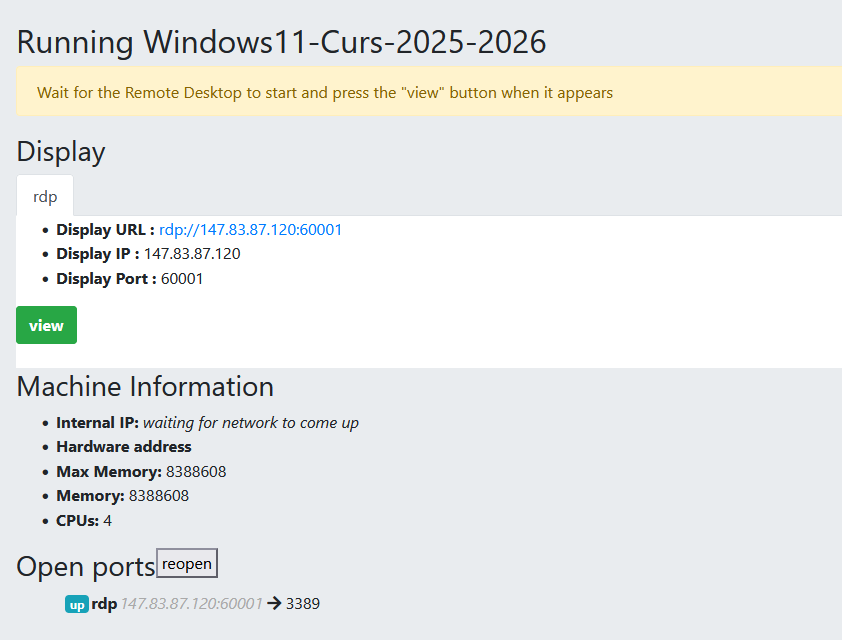


Els escriptoris virtuals disposen del mateix software de les aules informàtiques.
Les sessions tenen un temps de vida màxim de 12 hores. El sistema us avisarà amb antelació per tal que ho tingueu present. Passades aquestes 12 hores, la sessió es tancarà.
Si necessiteu treballar durant més temps, podeu reiniciar l'escriptori virtual per tal de tornar a disposar de 12 hores.
Aquesta mesura és necessària per a evitar que quedin sessions orfes i s'ocupin recursos innecessàriament.
Si, ja que disposeu d'un usuari amb permisos d'administració. Si la instal·lació requereix un reinici per tal de fer-se efectiva, ho podeu fer sense problemes.
Recordeu però que en apagar definitivament l'escriptori virtual la vostra instal·lació es perdrà.

El servei CaminsDESKTOP us permet tenir una sola instància per a cada imatge disponible.
L'adreça d'accés al servei CaminsDESKTOP és https://caminsdesktop.upc.edu, i us heu d'autenticar amb les vostres credencials UPC (les mateixes que utilitzeu per accedir als equips de les aules informàtiques).
L'accés al servei CaminsDESKTOP requereix disposar d'una connexió a internet amb una velocitat de baixada mínima de 100Mbps.
Si accediu al servei amb una connexió inferior, el vostre equip serà incapaç de rebre amb prou velocitat l'escriptori remot. Això es traduirà en problemes amb el teclat i el ratolí, retard en la visualització de finestres i fins i tot pot provocar que la vostra sessió es quedi bloquejada.
Posa't en contacte amb CaminsTECH i exposa'ns el teu problema.
Per tal de poder donar suport als estudiants durant una classe on-line el professor pot utilitzar l'eina Chrome Remote Desktop per connectar-se remotament a l'escriptori de l'estudiant.
1. Alumne i professor inicien el navegador Google Chrome o Mozilla Firefox, i fan click sobre la icona de Chrome Remote Desktop, ubicada a la part superior dreta (veure imatge). Alternativament, es pot accedir manualment anant a l'adreça https://remotedesktop.google.com.

2. Alumne i professor cliquen sobre el botó Comparteix la pantalla / Share my screen, situat a la part superior dreta de la web.


3. Alumne i professor inicien sessió amb els seus respectius compte de Google ( per defecte utilitzarem el compte UPC, tot i que podem utilitzar també un compte personal Google ).
4. A partir d'aquest punt, l'alumne ha de clicar sobre el botó Generar Codi de l'apartat Comparteix aquesta pantalla.

5. Això generarà un codi temporal que l'alumne haurà de facilitar al professor, per tal que aquest tingui accés al seu equip.

6. El professor haurà d'introduir aquest codi a l'apartat Connecta't a un altre ordinador, i clicar el botó Connecta.


7. Finalment, l'alumne rebrà un missatge emergent a través del qual haurà de permetre l'accés remot, clicant sobre el botó Share.


8. Un cop establerta la connexió, el professor ja pot interactuar amb l'escriptori de l'alumne a través del seu teclat i ratolí.
9. Per finalitzar la connexió, simplement caldrà clicar sobre el botó inferior de la pantalla Stop sharing.

Comparteix: